

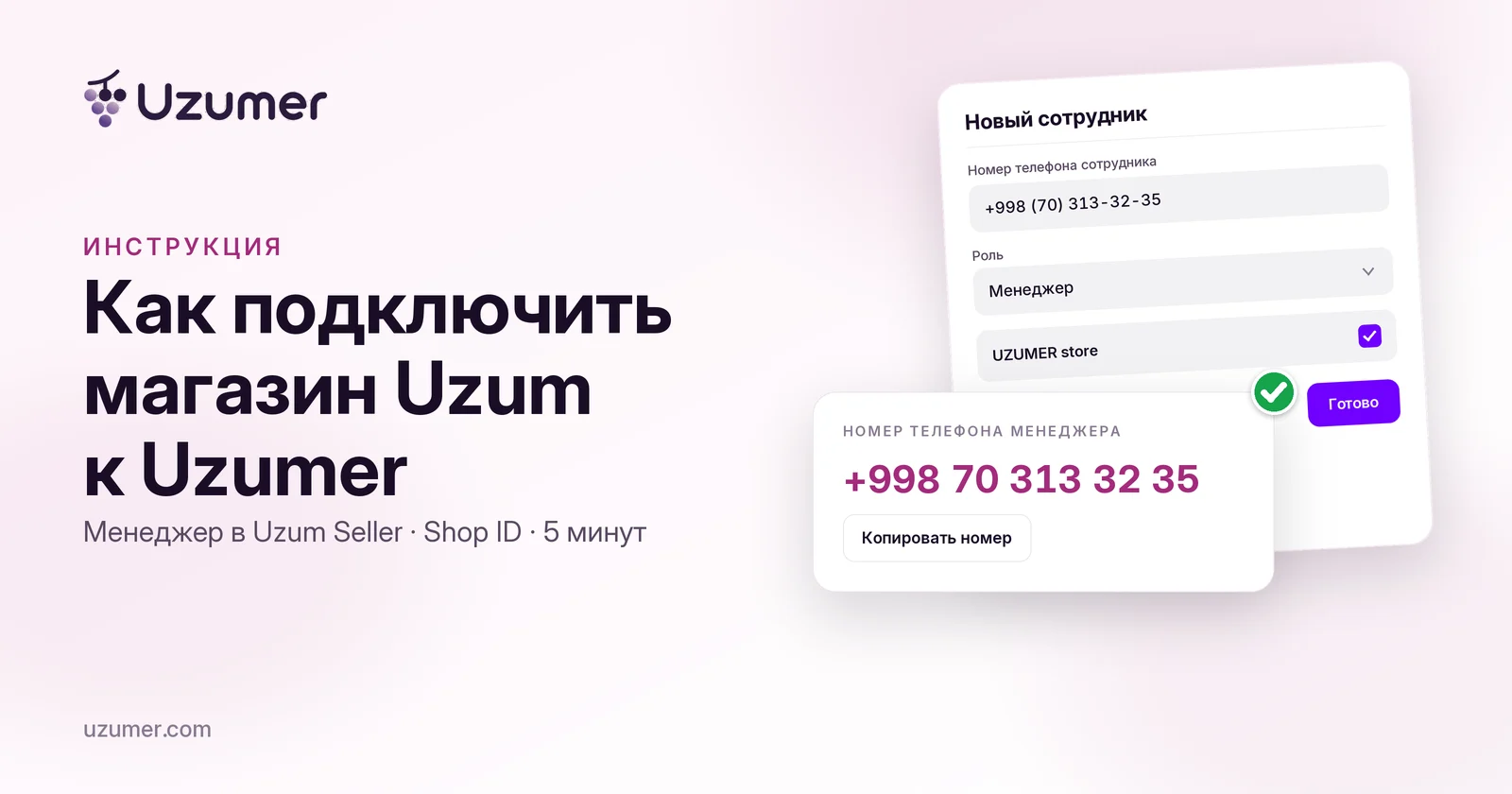
В «Мой магазин» Uzumer показывает заказы, финансы, остатки, отзывы и рекламу вашего магазина на Uzum. Эти данные Uzumer читает через сотрудника, которого вы добавляете в Uzum Seller с ролью «Менеджер»: другие роли не дают всего, что нужно для подключения. Вся настройка занимает около пяти минут.
Владельцем остаётесь вы. Пароль от Uzum Seller передавать не нужно, а роль «Менеджер» не позволяет вывести деньги.
На снимках оранжевая рамка и зелёная галочка показывают, куда нажать; цифры — порядок действий.
Что понадобится
Вход в Uzumer и в Uzum Seller на seller.uzum.uz, где открывается раздел «Сотрудники».
Номер менеджера с шага «Менеджер». Сейчас это +998 70 313 32 35; если в мастере другие цифры, копируйте их.
Shop ID магазина — цифры из адреса страницы продавца. Где они стоят, показано в шаге 10.
В Uzumer: откройте мастер подключения
Шаг 1. Нажмите «Мой магазин»
После входа вы на главной странице, магазина ещё нет. В левом меню нажмите «Мой магазин».
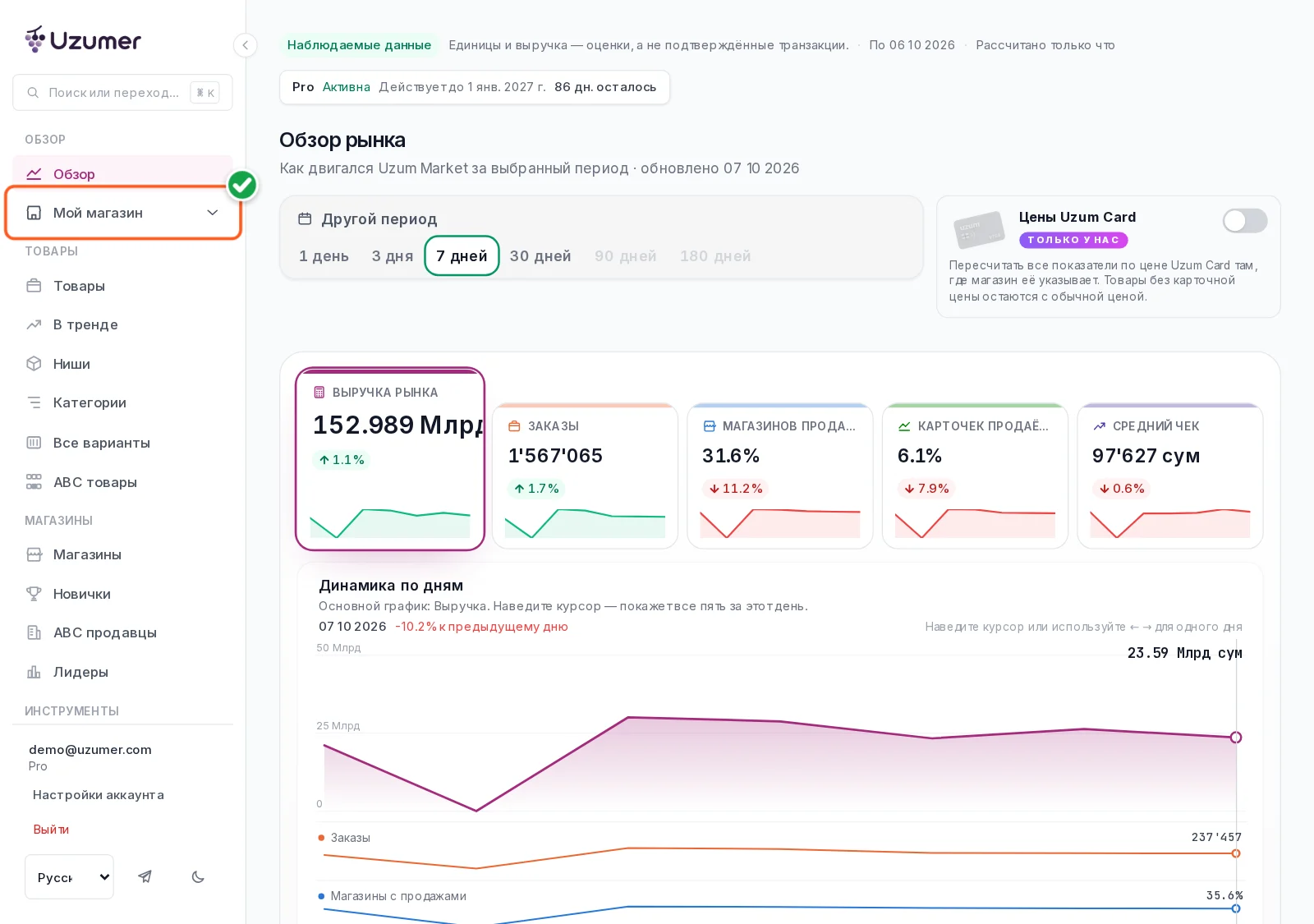
Откроется «Мой магазин». Пока магазин не подключён, страница называется «Подключите магазин Uzum».
Шаг 2. Скопируйте номер
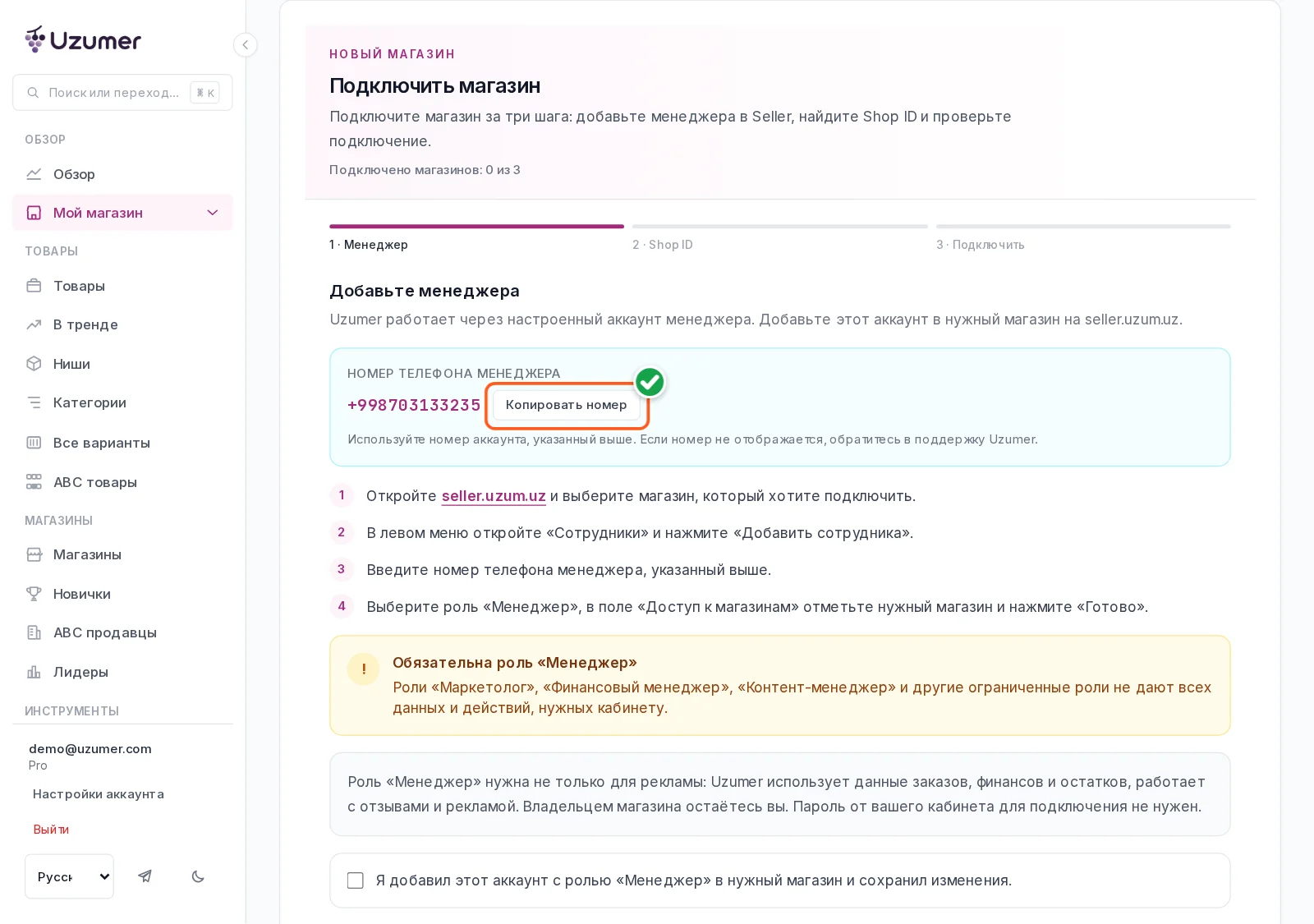
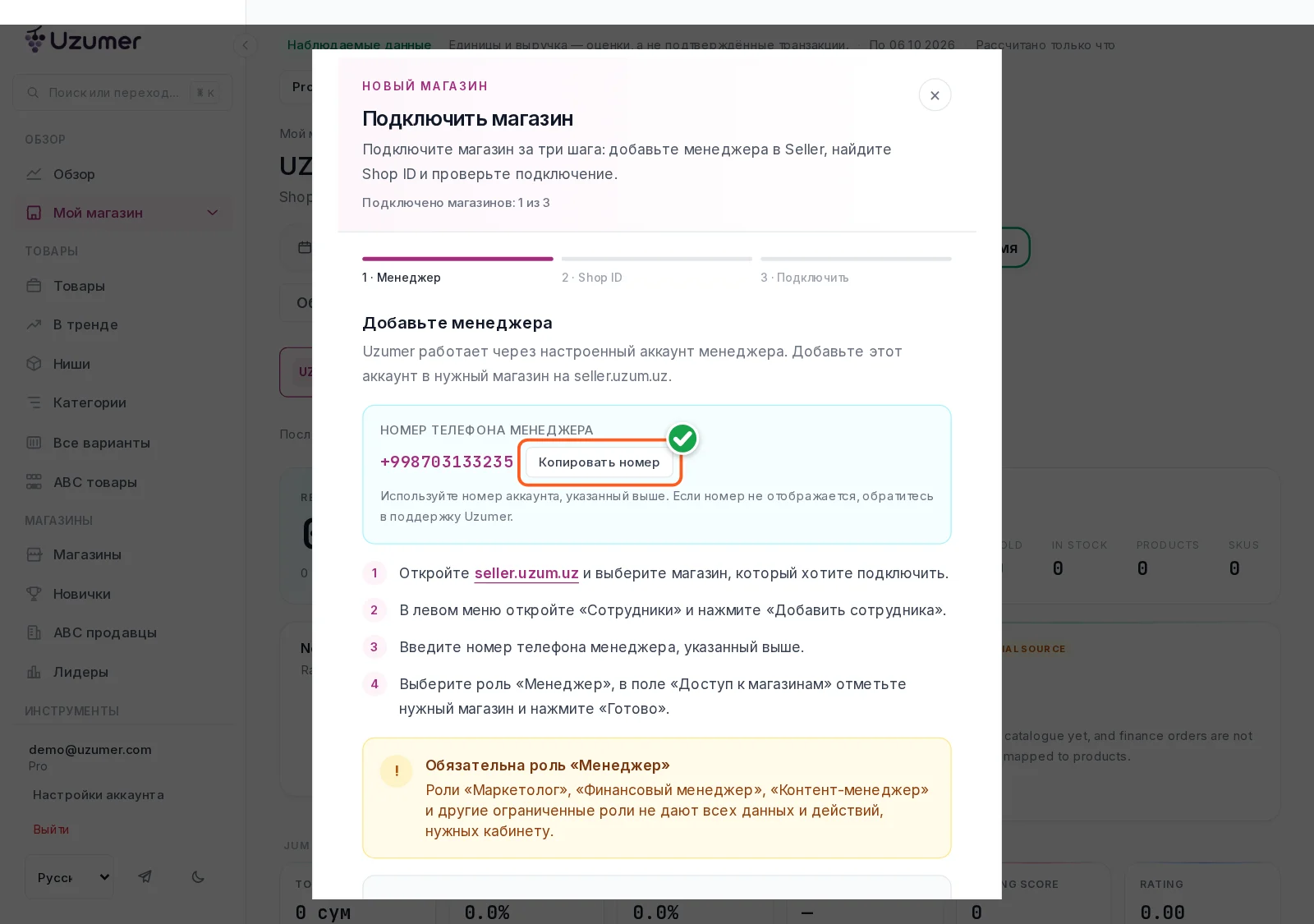
Мастер подключения уже на этой странице, на шаге «Менеджер». Нажмите «Копировать номер» и оставьте вкладку открытой. Рядом есть короткое напоминание, как добавить сотрудника. Отметку внизу ставить рано и «Далее» нажимать тоже рано: сначала сотрудник должен появиться в списке Uzum Seller.
В Uzum Seller: добавьте сотрудника
Дальше работа идёт на seller.uzum.uz. Подписи в кабинете русские, ниже они те же.
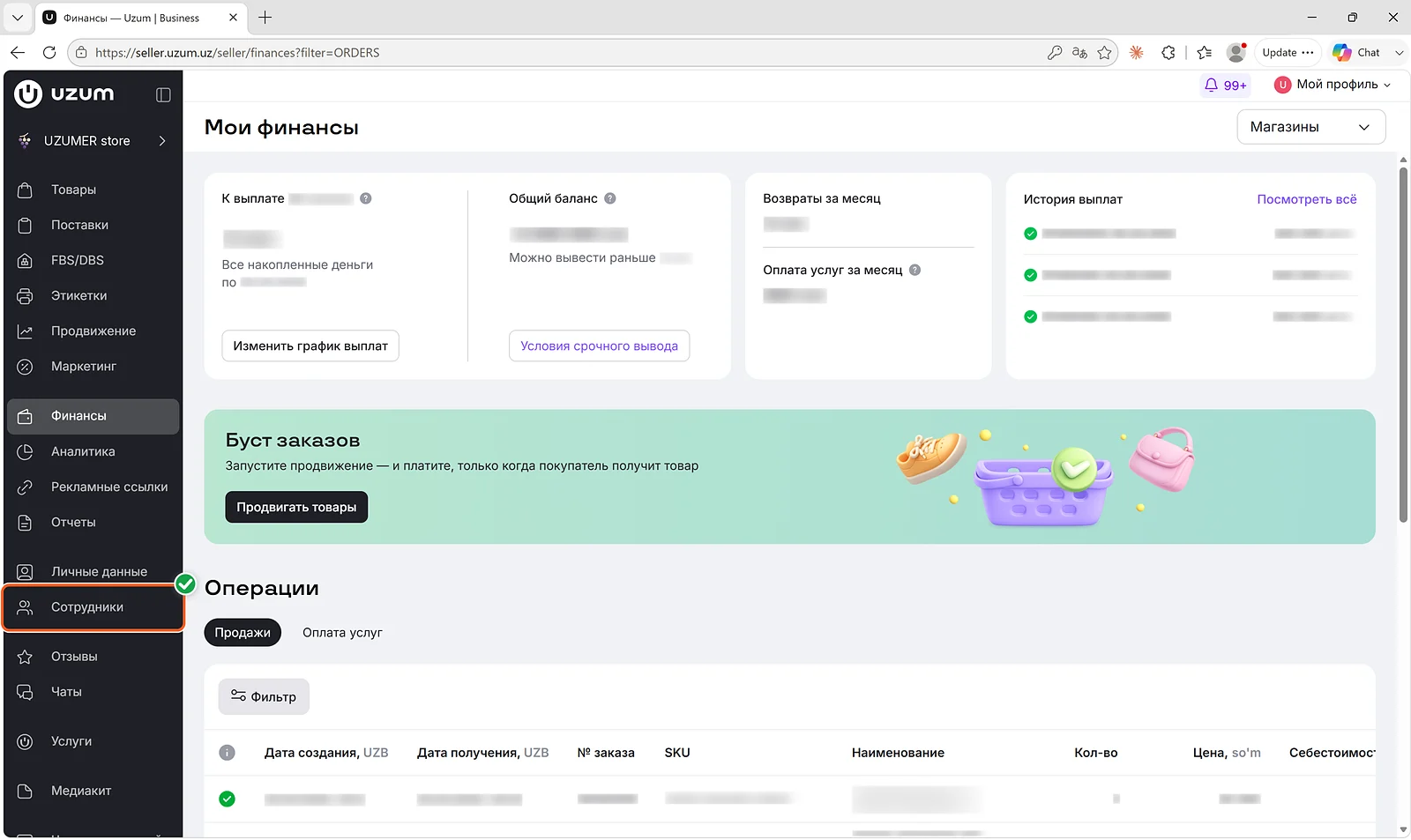
Шаг 3. Откройте «Сотрудники»
В левом меню нажмите «Сотрудники». Откроется список людей, у которых уже есть доступ к магазинам.
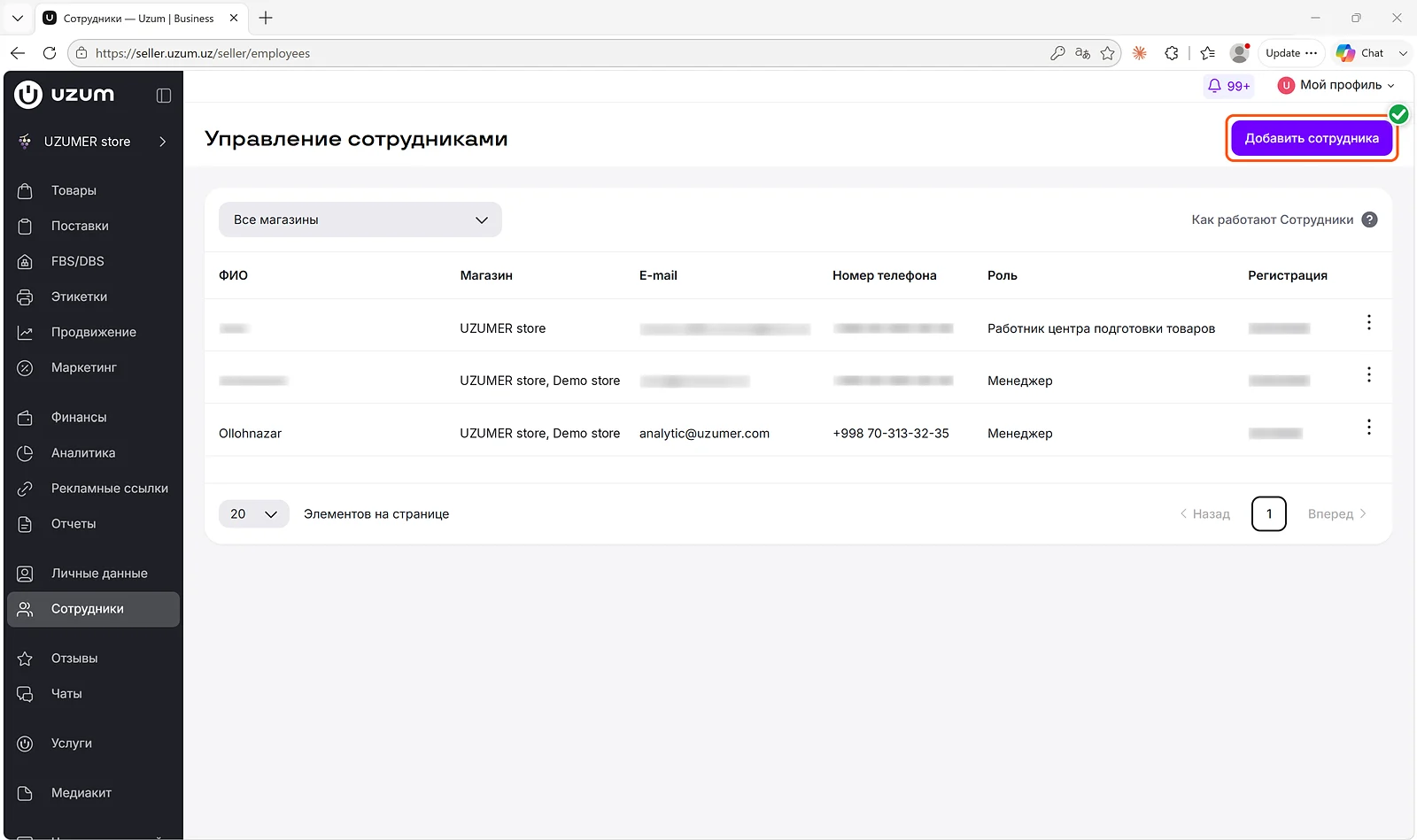
Шаг 4. Нажмите «Добавить сотрудника»
Справа сверху нажмите «Добавить сотрудника». Откроется панель «Новый сотрудник»: в ней указывают телефон, роль и магазины.
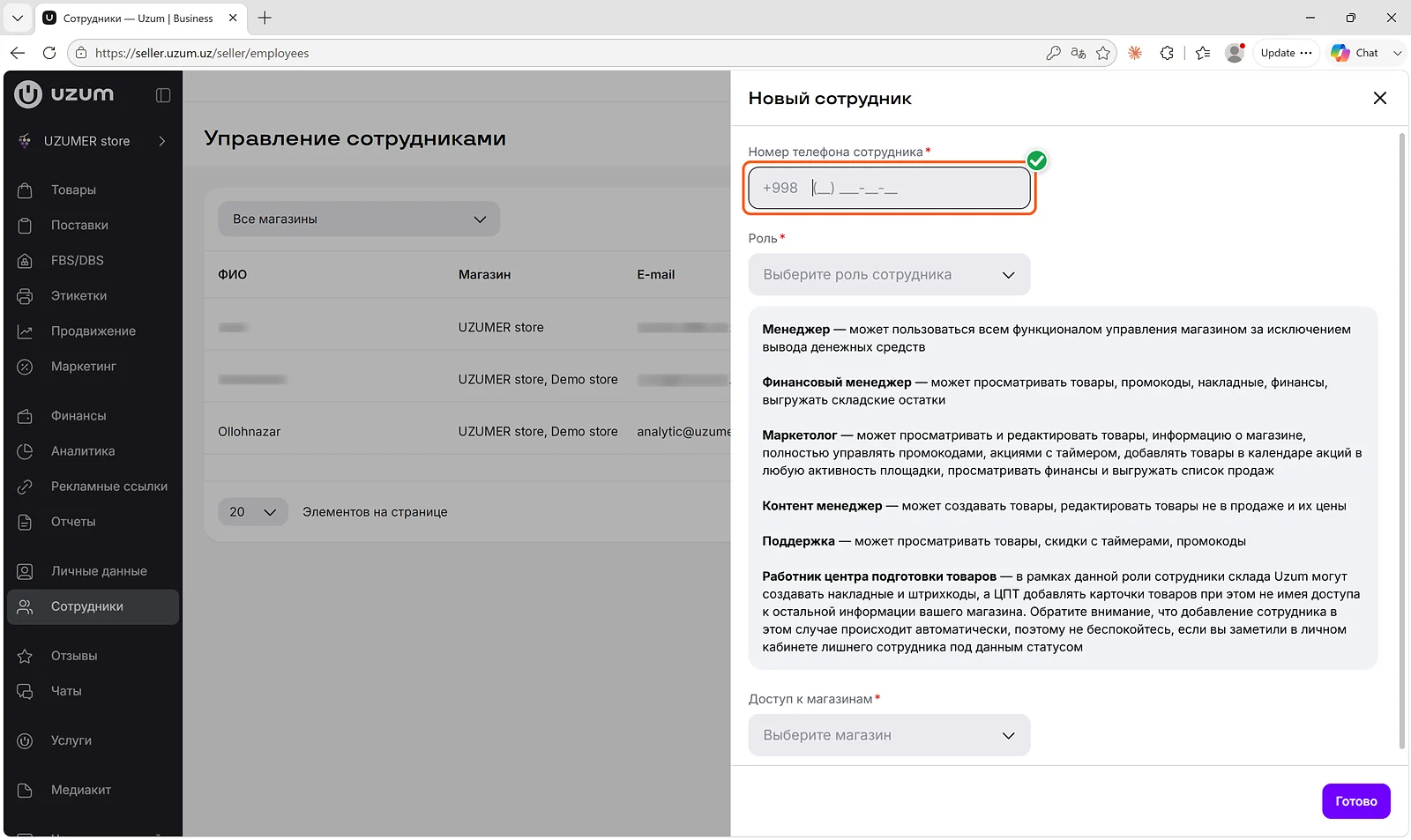
Шаг 5. Введите номер телефона
В поле «Номер телефона сотрудника» код +998 уже стоит, остаётся дописать 70 313 32 35 — вместе это +998 70 313 32 35. Почта и Shop ID в это поле не попадают. Если цифры разошлись с мастером, сотрите их и вставьте номер кнопкой «Копировать номер».
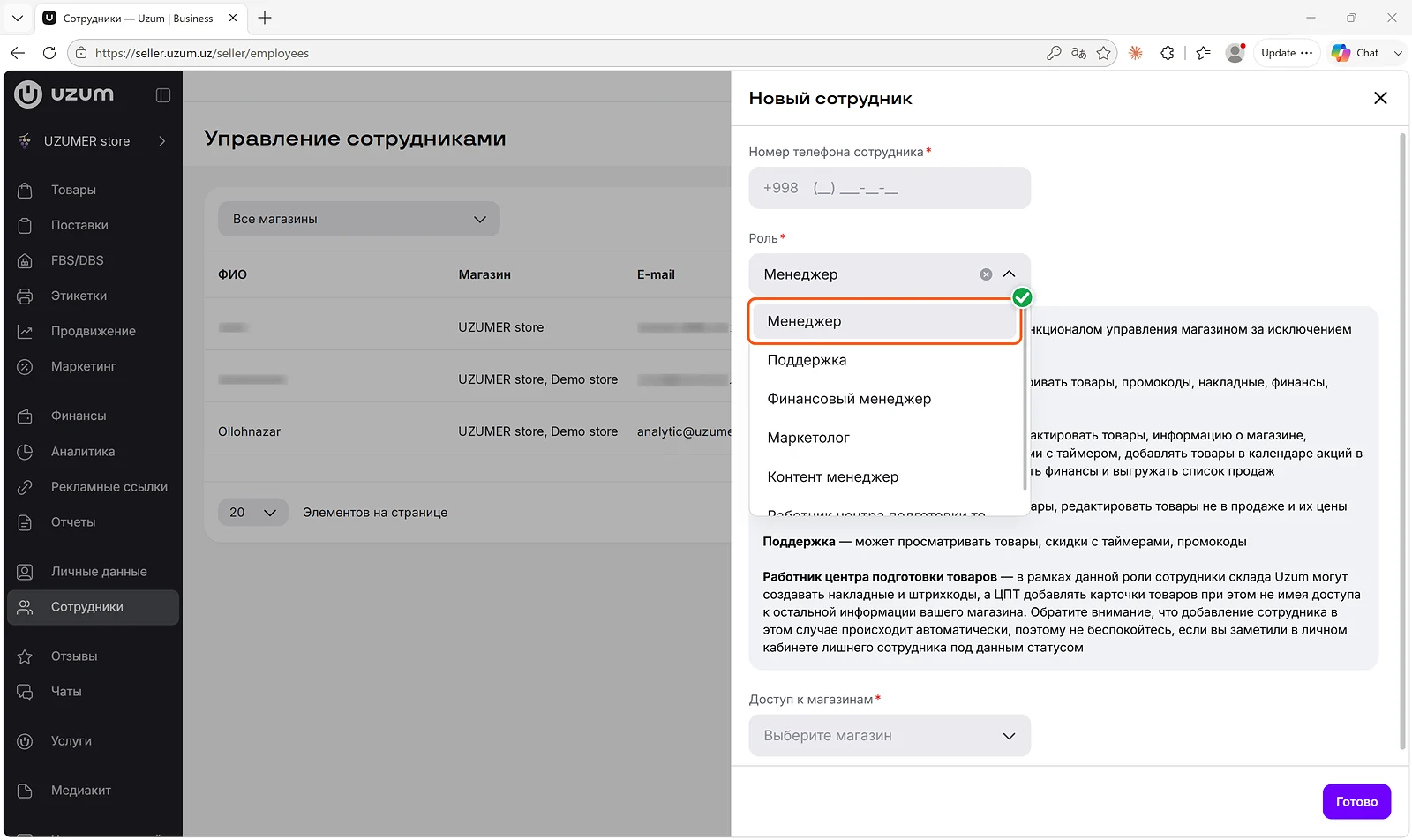
Шаг 6. Выберите роль «Менеджер»
В списке «Роль» выберите «Менеджер». Uzum Seller описывает её так: «Менеджер — может пользоваться всем функционалом управления магазином за исключением вывода денежных средств». Через эту роль Uzumer читает заказы, финансы и остатки и работает с отзывами и рекламой. «Финансовый менеджер», «Маркетолог», «Контент менеджер», «Поддержка» и «Работник центра подготовки товаров» такого набора не дают, и проверка в мастере с ними не пройдёт.
Шаг 7. Отметьте магазин и нажмите «Готово»
Откройте «Доступ к магазинам», отметьте магазин, который подключаете, и нажмите «Готово». Если магазинов несколько, отметьте каждый: без отметки у учётной записи нет доступа к магазину.
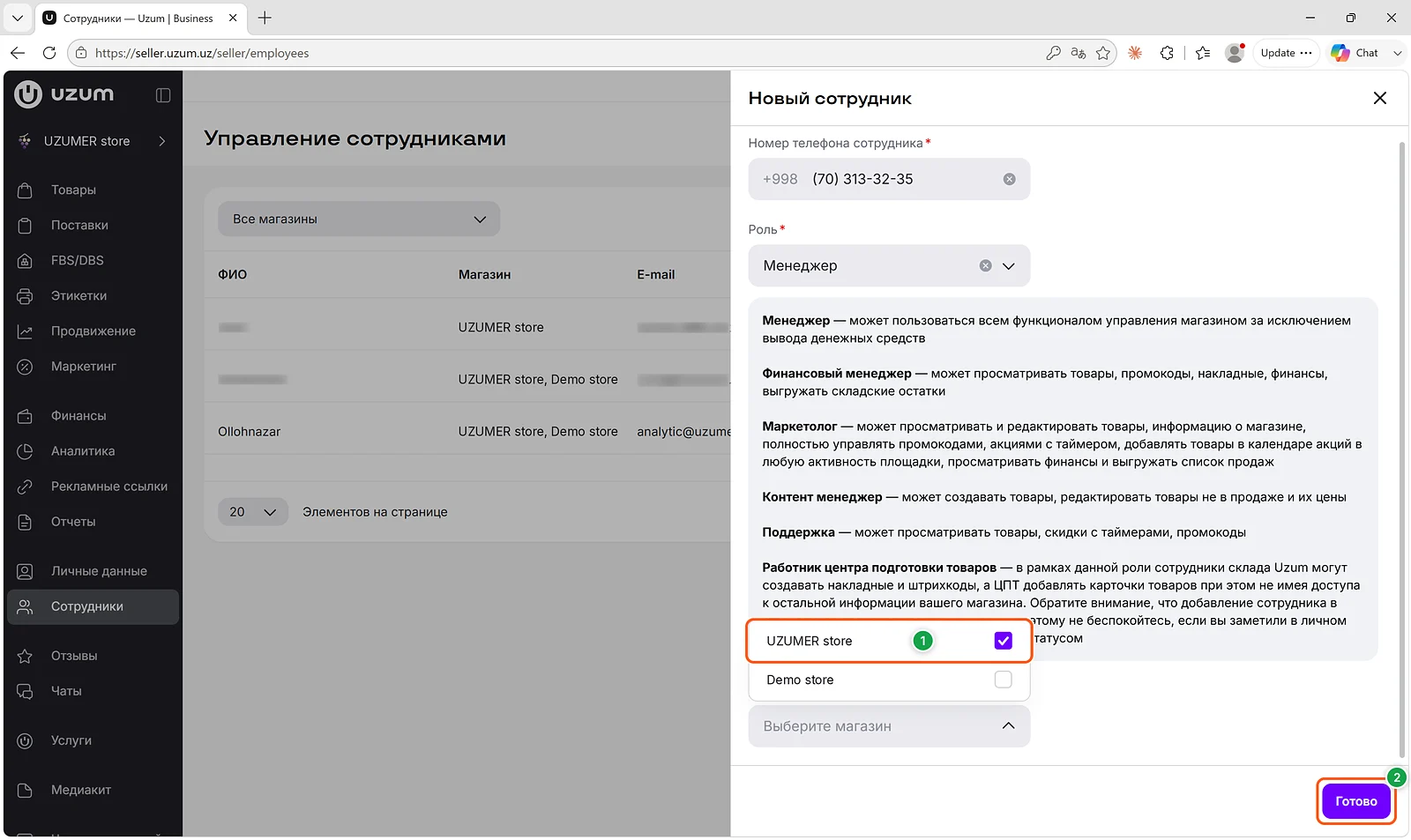
Шаг 8. Проверьте строку в списке
Найдите строку Uzumer. Имя Ollohnazar и почта [email protected] появляются сами: панель эти поля не спрашивала, так в Seller выглядит учётная запись менеджера. Телефон в строке записан как +998 70-313-32-35 — тот же номер +998 70 313 32 35.
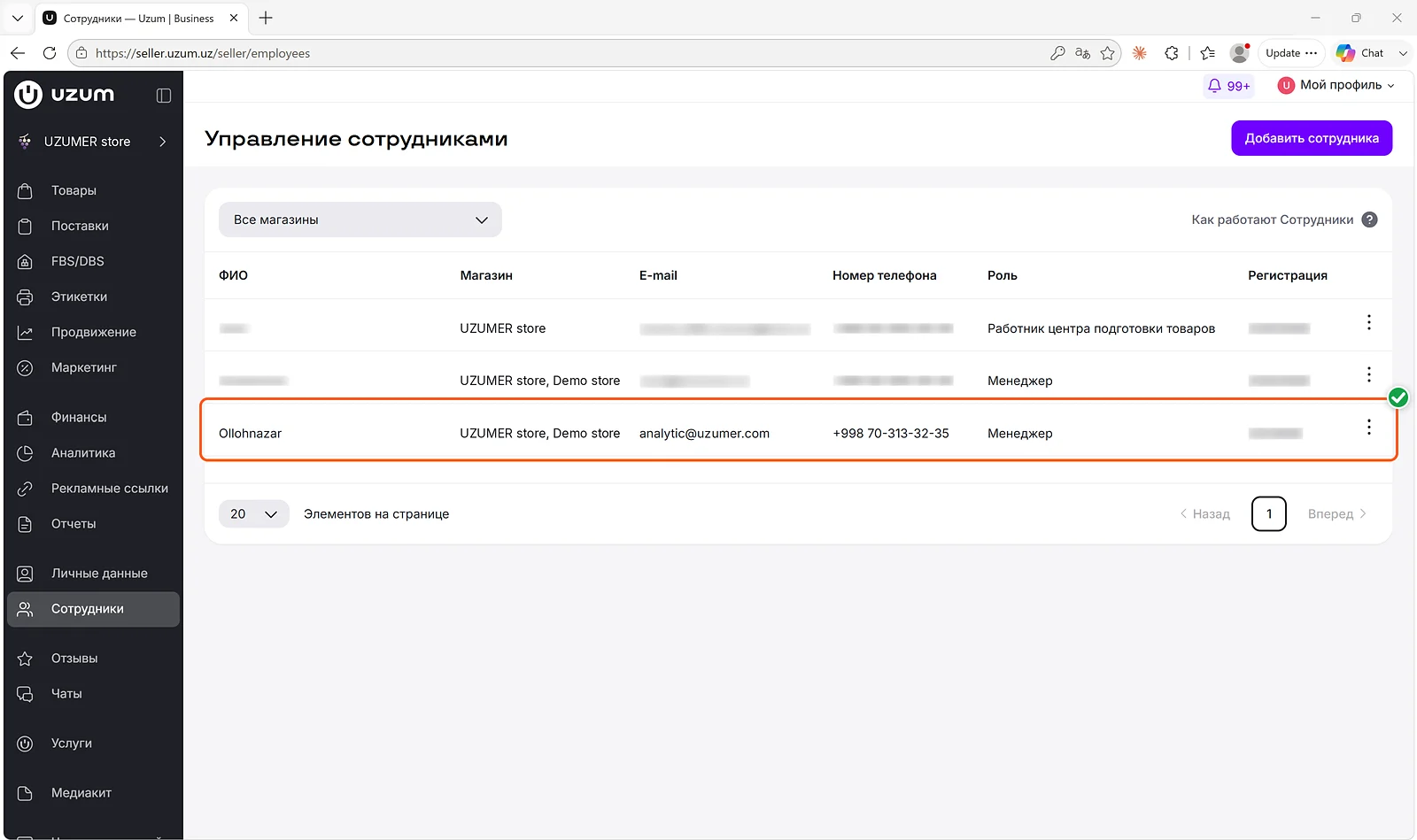
Сверьте строку перед возвратом в Uzumer:
имя Ollohnazar и почта [email protected];
телефон +998 70 313 32 35;
роль «Менеджер»;
в «Доступ к магазинам» отмечен нужный магазин.
Если роль или отметка не те, откройте сотрудника через меню ⋮ рядом со строкой и поправьте.
В Uzumer: завершите подключение
Шаг 9. Подтвердите и нажмите «Далее»
Вернитесь на шаг «Менеджер», поставьте отметку «Я добавил этот аккаунт с ролью «Менеджер» в нужный магазин и сохранил изменения.» и нажмите «Далее».
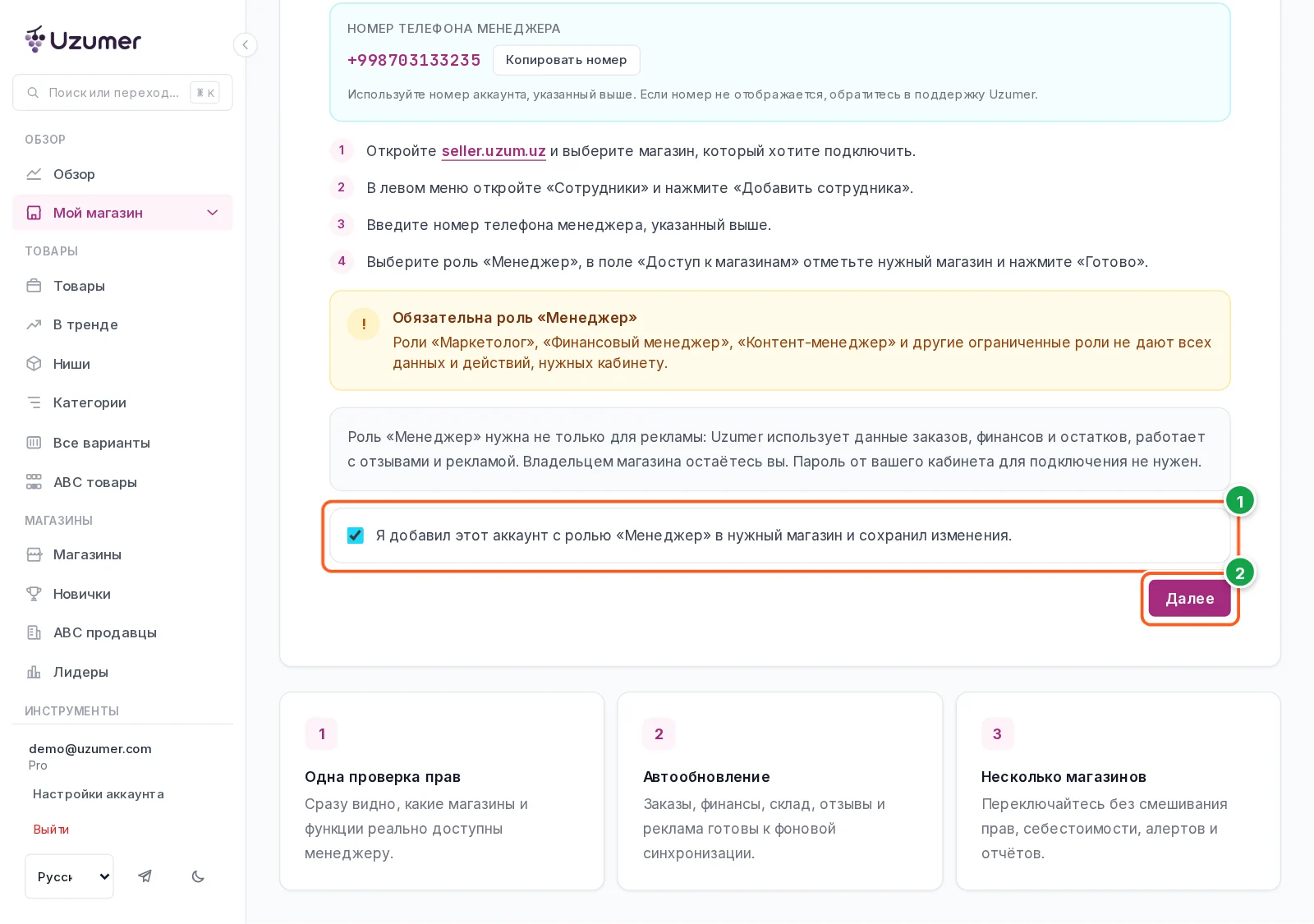
Шаг 10. Укажите Shop ID и нажмите «Далее»
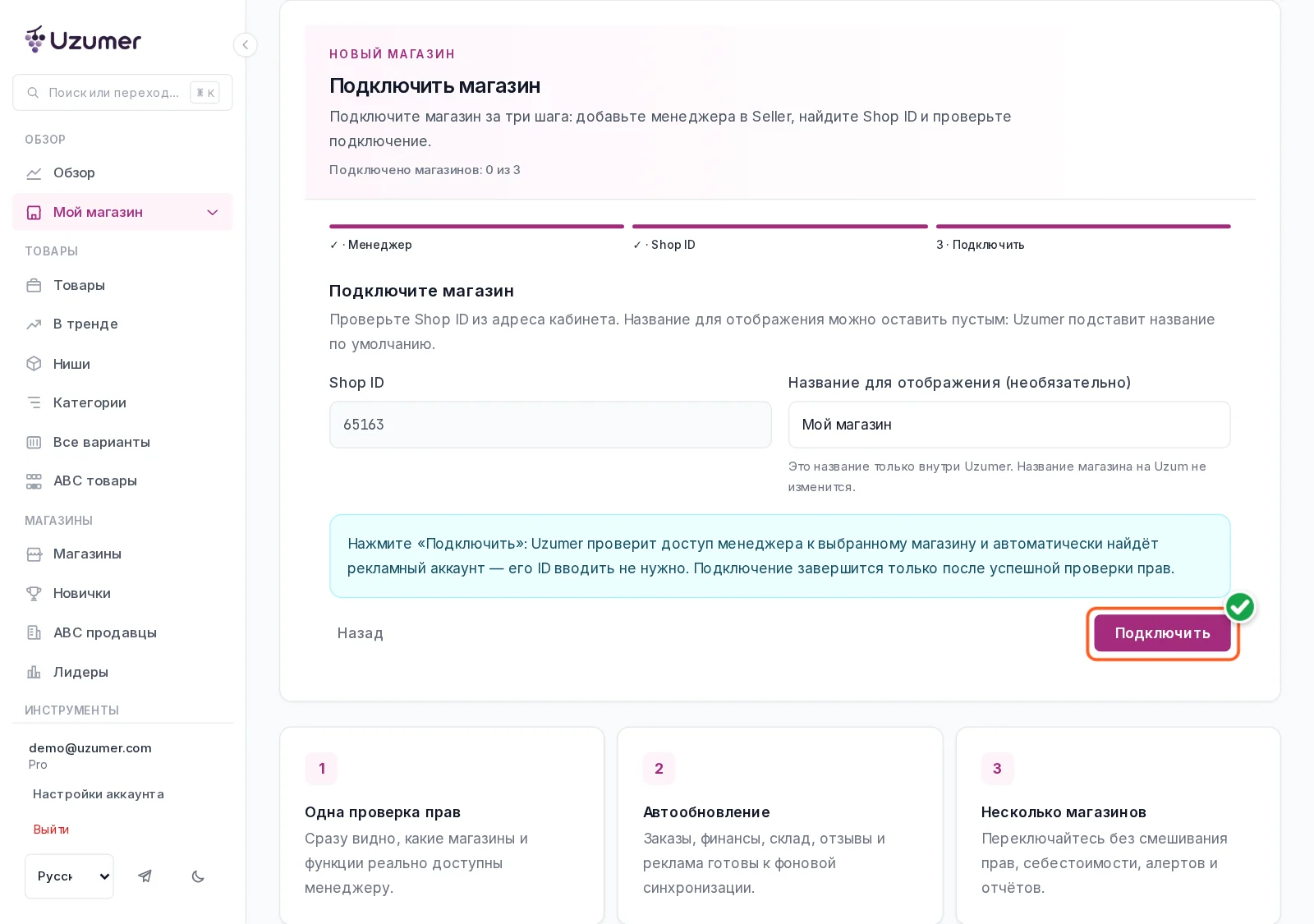
Шаг называется «Найдите Shop ID». Это цифры сразу после /seller/ в адресе Uzum Seller, до следующего слэша. В адресе https://seller.uzum.uz/seller/65163/finances Shop ID — 65163. На снимке в поле стоит этот пример — у вас будут цифры вашего магазина. Адрес целиком и идентификатор рекламного кабинета в поле не вставляют. Когда в поле только цифры вашего магазина, нажмите «Далее».
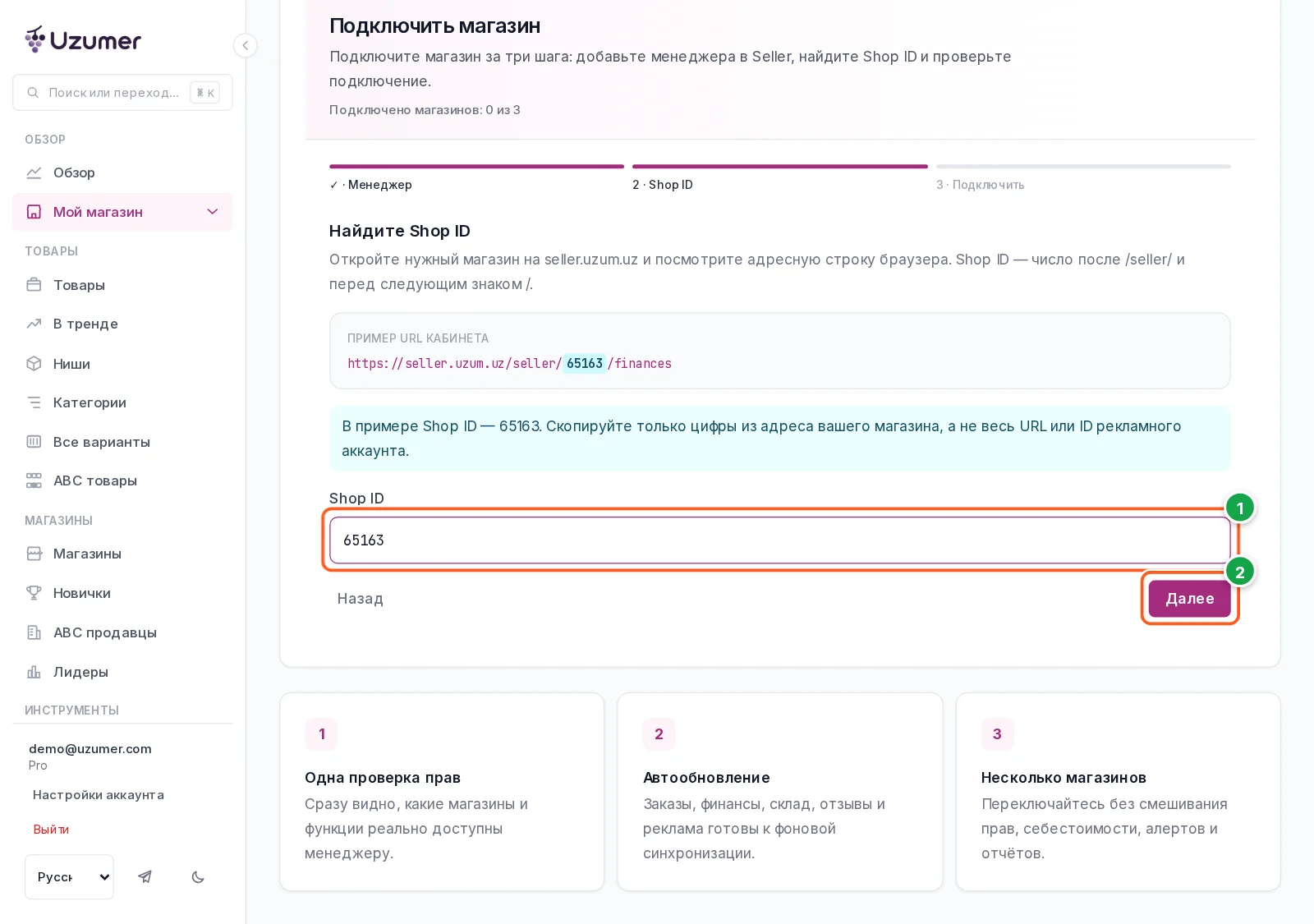
На общих страницах вроде «Финансы» или «Сотрудники» числа в адресе может не быть, например …/seller/employees. Откройте раздел конкретного магазина, чтобы цифры появились после /seller/. Если их всё равно нет, напишите в поддержку Uzumer — мы назовём Shop ID.
Шаг 11. Нажмите «Подключить»
Последний шаг озаглавлен «Подключите магазин». Название для показа можно не заполнять: его видите только вы в Uzumer, а имя магазина на Uzum не меняется. Нажмите «Подключить». Uzumer проверит доступ менеджера к этому магазину и сам найдёт рекламный кабинет. Подключение завершится только после успешной проверки, и тогда в «Мой магазин» начнут загружаться первые данные.
Как подключить ещё один магазин
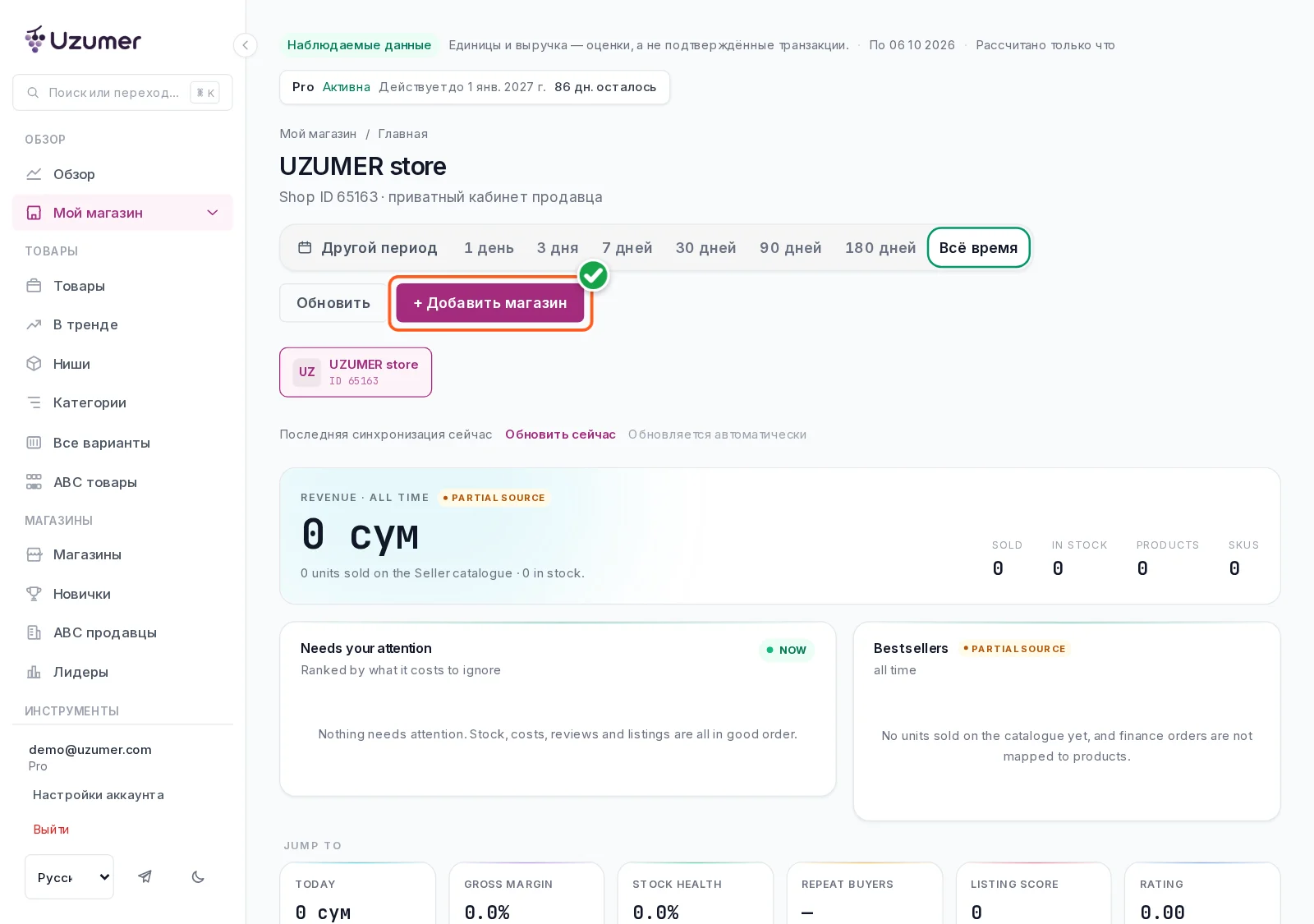
Когда магазин уже подключён, «Мой магазин» показывает его карточку. На снимке пример — магазин UZUMER store, Shop ID 65163; у вас будет своё имя. Нажмите «+ Добавить магазин».
Тот же мастер откроется в окне, снова на шаге «Менеджер». Нажмите «Копировать номер»: номер тот же.
Дальше повторите шаги 3–8 в Uzum Seller и в «Доступ к магазинам» отметьте новый магазин. Если строка Ollohnazar уже есть в «Сотрудники», второго сотрудника не добавляйте: откройте строку через меню ⋮ и поставьте отметку. Затем в окне подтвердите доступ, укажите Shop ID этого магазина и нажмите «Подключить». Сколько магазинов можно держать подключёнными, решает тариф.
Если появилась ошибка
Поправьте доступ в Uzum Seller и снова нажмите «Подключить».
«Этот Shop ID отсутствует в списке магазинов менеджера. Магазин не добавлен.» Магазин не отмечен в «Доступ к магазинам», либо в поле не те цифры — весь адрес, пример 65163 или идентификатор рекламного кабинета. Проверьте отметку и вставьте только цифры своего магазина.
«Магазин найден, но обязательных прав роли «Менеджер» не хватает. Магазин не добавлен.» Shop ID верный, а роль другая. В «Сотрудники» откройте строку через меню ⋮, поставьте «Менеджер» и повторите подключение.
«Этот магазин уже подключён к другому аккаунту Uzumer.» Один магазин связан только с одной учётной записью Uzumer. Отключите его там или напишите в поддержку.
«Для подключения магазина нужна активная подписка.» Пока подписка не активна, мастер магазин не добавит.
«Ваш тариф допускает …» Отключите один из уже подключённых магазинов или перейдите на тариф с большим лимитом. Тарифы — на странице тарифов.
«Слишком много проверок. Подождите несколько минут.» После паузы снова нажмите «Подключить».
Вопросы и ответы
Это безопасно?
Да. Свой пароль от Uzum Seller вы не передаёте: Uzumer работает отдельной учётной записью, которую вы сами добавили, и владельцем магазина остаётесь вы.
Может ли Uzumer вывести деньги?
Нет. Он работает через роль «Менеджер», а в её описании в Uzum Seller вывод денежных средств исключён.
Как отключить доступ?
В любой момент откройте «Сотрудники» и уберите сотрудника через меню ⋮ рядом со строкой. Когда Ollohnazar пропадёт из списка, у этой учётной записи больше нет доступа к магазину.
Можно подключить несколько магазинов?
Да. У каждого магазина своя отметка в «Доступ к магазинам» и свой Shop ID. Как открыть мастер, когда один магазин уже есть, сказано выше.
Если проверка не проходит или Shop ID не находится в адресе, напишите на [email protected] или нажмите кнопку поддержки в Telegram на сайте.
Комментарии0 комментариев
Войдите, чтобы оставить комментарий
Комментариев пока нет. Можно написать первый.